デスクトップ壁紙の変更
引き続きデスクトップ壁紙の変更。今日は初心者向けにわたしが昨日おこなった手順の簡単な解説です。
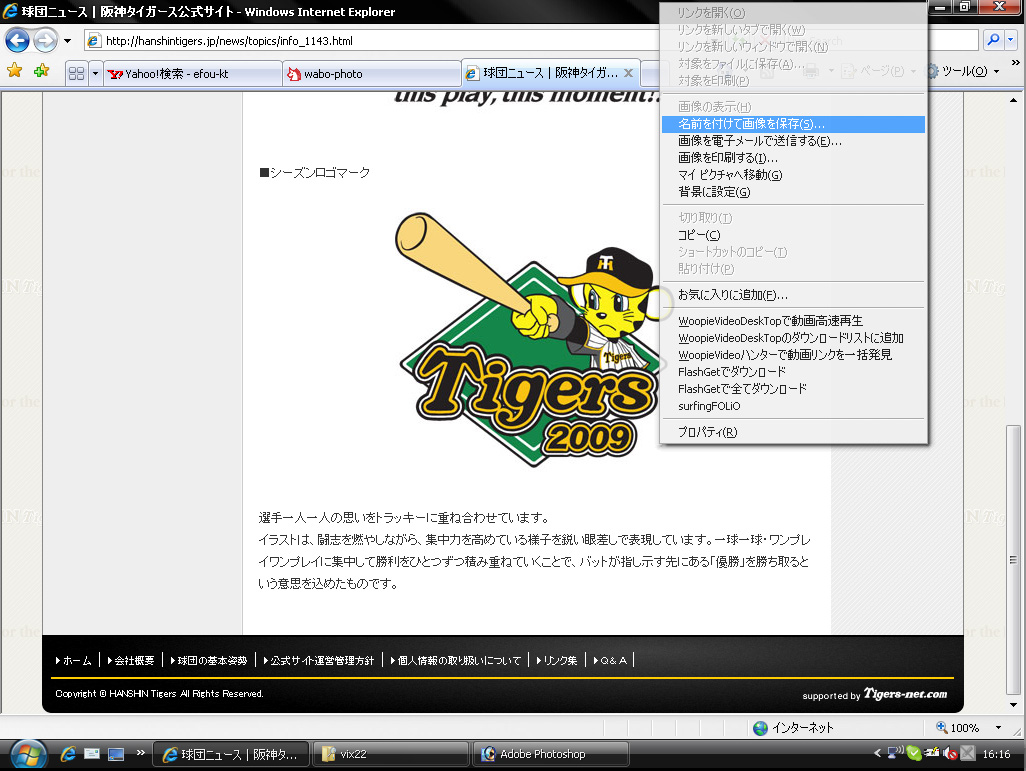
まずは阪神タイガース公式サイトより画像のダウンロード。欲しい画像の上で右クリック~「名前を付けて画像を保存」で適当なフォルダ(マイピクチャー等)に保存します。モトクロスのウエアメーカーとかカッコイイ画像がネットにはうようよしてます。
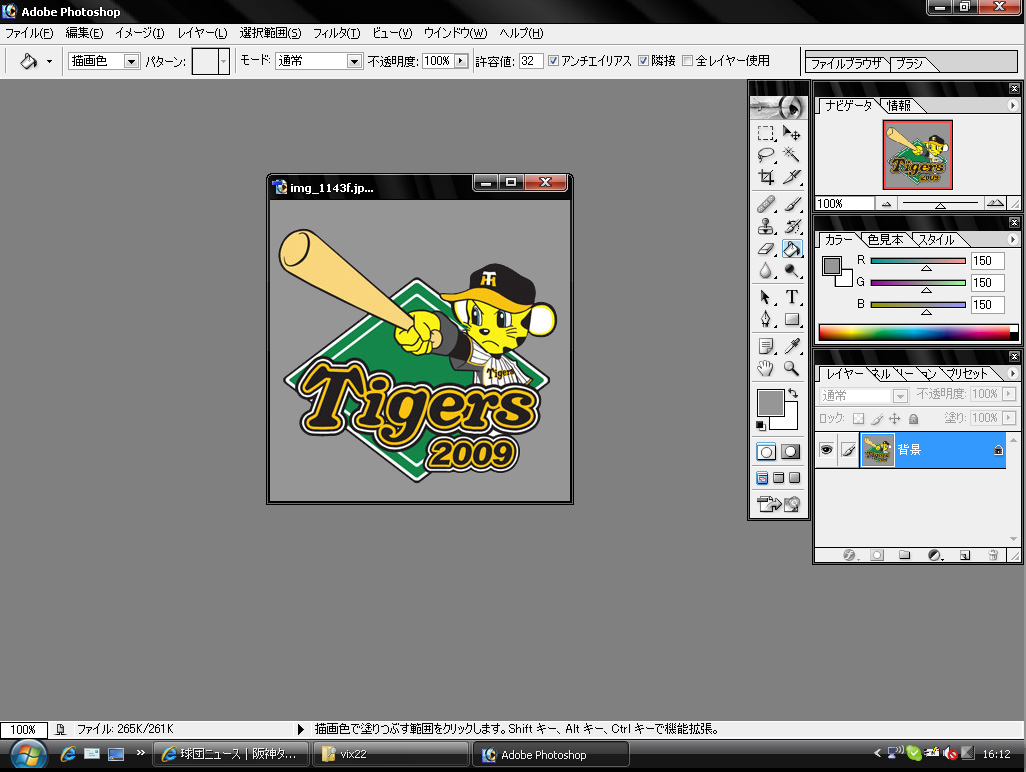
このままデスクトップの背景に設定してもいいのですが、この画像は周りがホワイトなのでとってもまぶしくて目によろしくない。トラッキーの周りをR150・G150・B150のグレーにします。わたしはPhotoshopを使っていますが、そんなプロチックなソフトを使わなくてもフリーのソフトで十分!ぬりつぶし機能があれば。
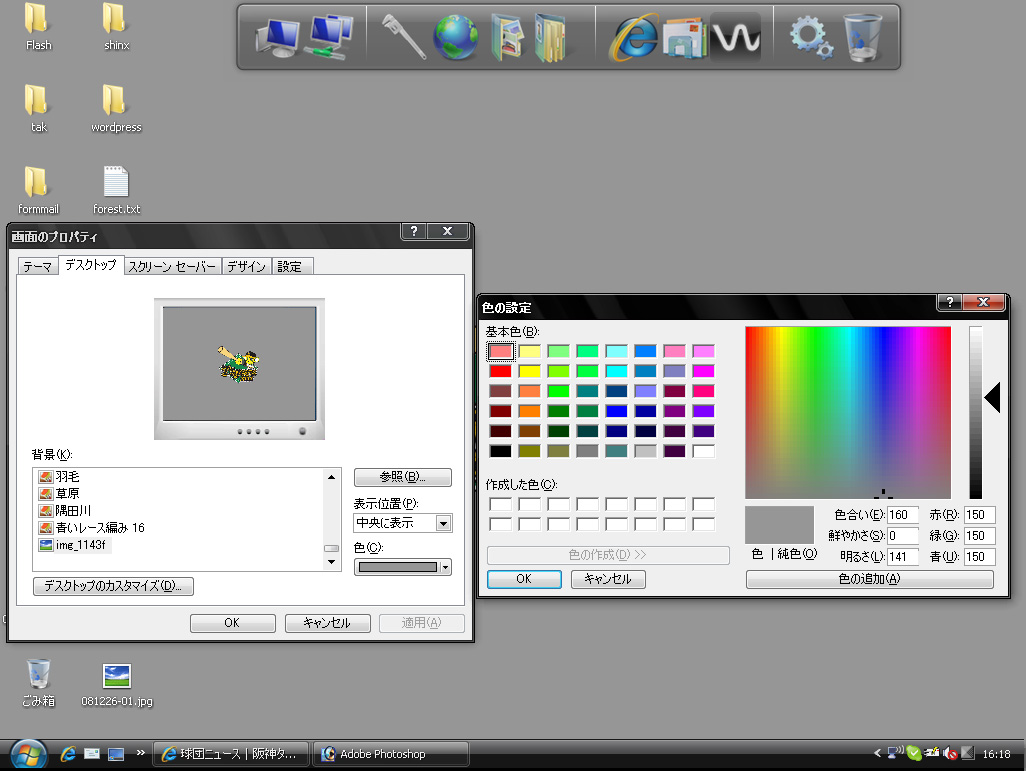
コントロールパネルの「画面」もしくはデスクトップのあいたところを右クリック~「プロパティ」で画面のプロパティを開き、参照ボタンよりこの画像を背景に設定します。表示位置は「中央に表示」
あとは色の▼~「その他」で背景を画像と同じR150・G150・B150に設定すれば、あたかも大きな1枚の画像のようになります。
まずは阪神タイガース公式サイトより画像のダウンロード。欲しい画像の上で右クリック~「名前を付けて画像を保存」で適当なフォルダ(マイピクチャー等)に保存します。モトクロスのウエアメーカーとかカッコイイ画像がネットにはうようよしてます。
このままデスクトップの背景に設定してもいいのですが、この画像は周りがホワイトなのでとってもまぶしくて目によろしくない。トラッキーの周りをR150・G150・B150のグレーにします。わたしはPhotoshopを使っていますが、そんなプロチックなソフトを使わなくてもフリーのソフトで十分!ぬりつぶし機能があれば。
コントロールパネルの「画面」もしくはデスクトップのあいたところを右クリック~「プロパティ」で画面のプロパティを開き、参照ボタンよりこの画像を背景に設定します。表示位置は「中央に表示」
あとは色の▼~「その他」で背景を画像と同じR150・G150・B150に設定すれば、あたかも大きな1枚の画像のようになります。
画像加工用ソフト – wabo-photo
2026年6月26日 @ 4:42 PM